画面は、こんな感じ
iPhone版の実際の画面です。Mac・Windowsも同じ流れで使えます。
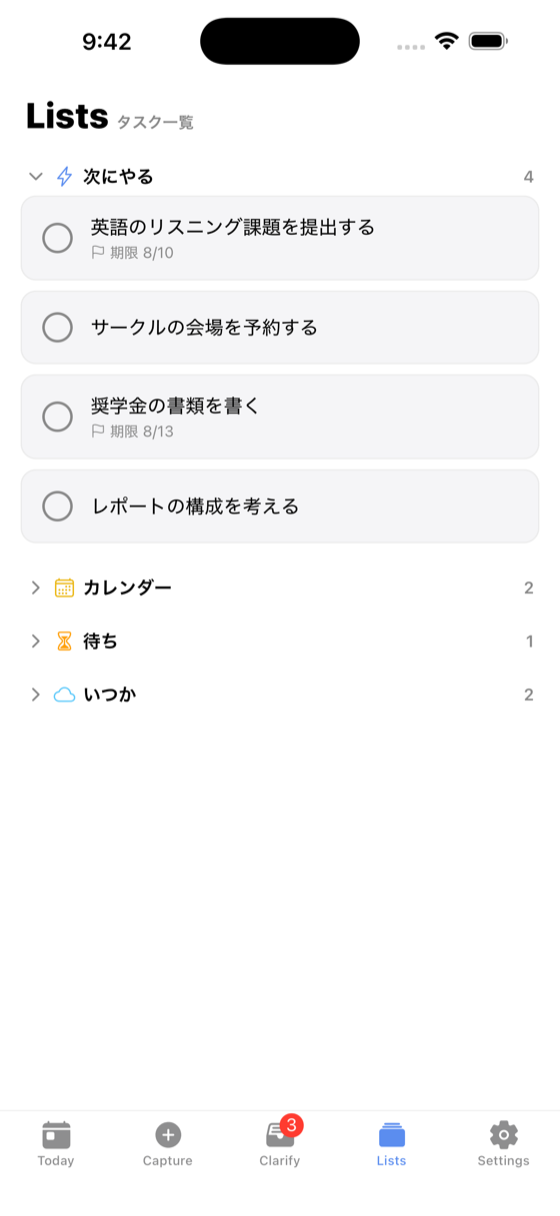
横にスワイプして 5枚 見る
書き出す。仕分ける。実行する。「明後日は8時から1時間ジム」と書くだけで予定になる、タスク管理アプリです。
Mac・Windows・iPhone 対応。無料ではじめられます。
Mac版はApple Silicon(M1以降のMac)用です。Intel Macはこちら ・すべてのバージョン
デモを見る↓書き殴る → 日付は書くだけで入る → AIが整える → 仕分ける
予定を入力するのではなく、来た連絡や思いつきを、そのまま放り込むだけ。日付と時刻の読み取りはアカウント不要・オフラインでも。メモへの振り分けやタスクの分割は「AIで整える」(ログインすると無料枠の範囲で使えます)の結果です。
朝、サークルの連絡がLINEで届いた
授業中、レポートの締切を言われた
バイトの帰り道、ふと思い出した
iPhone版の実際の画面です。Mac・Windowsも同じ流れで使えます。
横にスワイプして 5枚 見る
世界中で使われる整理術 GTD(Getting Things Done)。名前を知らなくても、使ううちにその流れが身につきます。
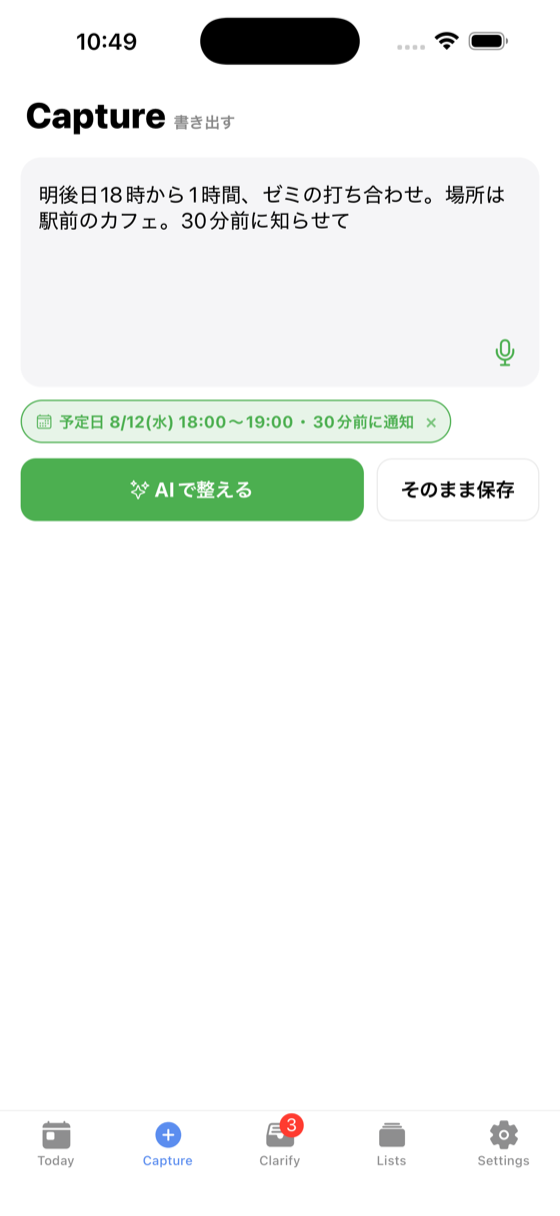
思いついた瞬間に放り込む。改行で複数タスクも一気に。声でそのまま書くこともできます。
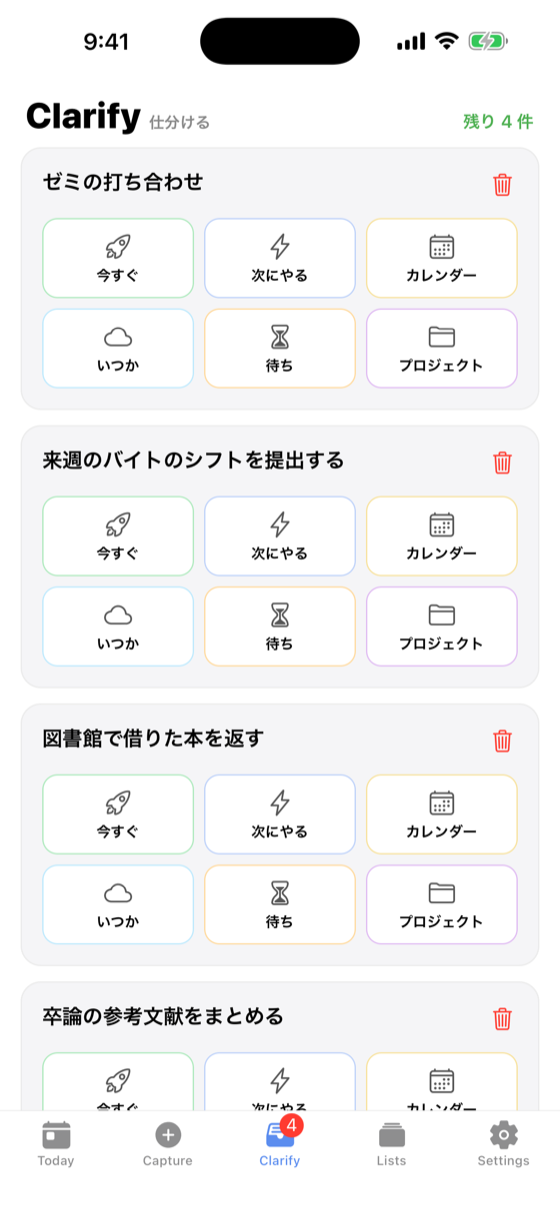
「今すぐ」「次にやる」「カレンダー」「いつかやる」。迷わない選択肢に仕分けるだけ。
「#買い物」と書くだけでタグが付く。カゴに入れるのではなくラベルなので、タスクは元の場所に残ったまま、買い物だけをまとめて見られます。AIで整えるときは「以下は全部大学のタスク」と一言添えればまとめて付き、使っているタグはAIが提案します。
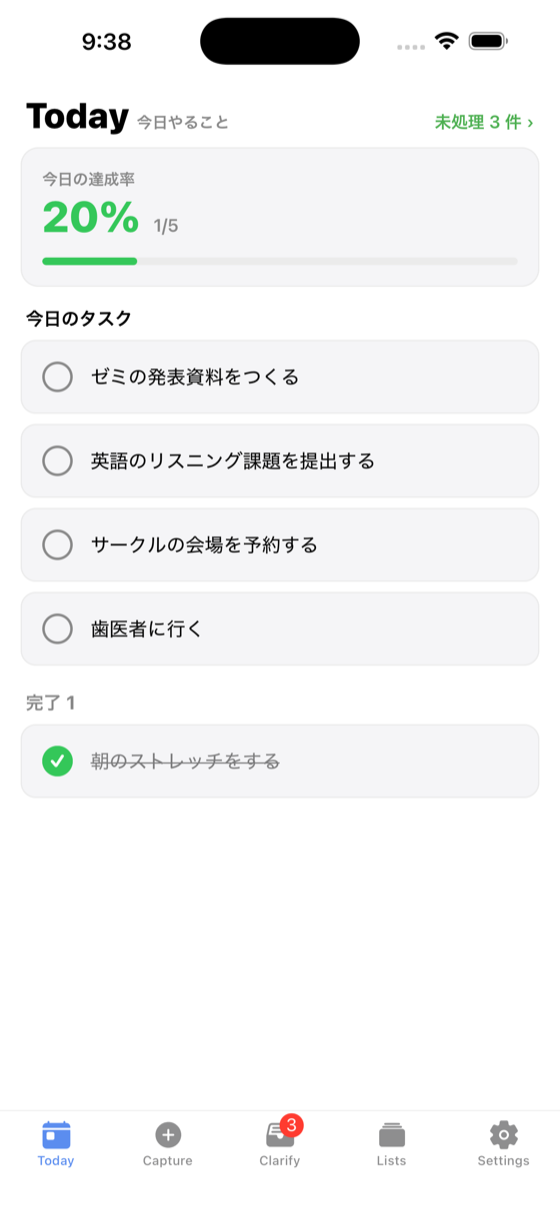
ダッシュボードには今日のタスクだけ。時刻のある予定は時刻順に並び、やり残した分(予定日を過ぎたタスク)はワンタップで立て直せます。達成率や続けた記録は、設定の「データ」で週・月ごとに振り返れます。
「明後日は8時から1時間ジム」と書けば、予定日・時刻・所要時間がそのまま入る。「15時に歯医者」と時刻だけなら今日の予定に。AIを使わないので、ログインなしでもオフラインでも動く。
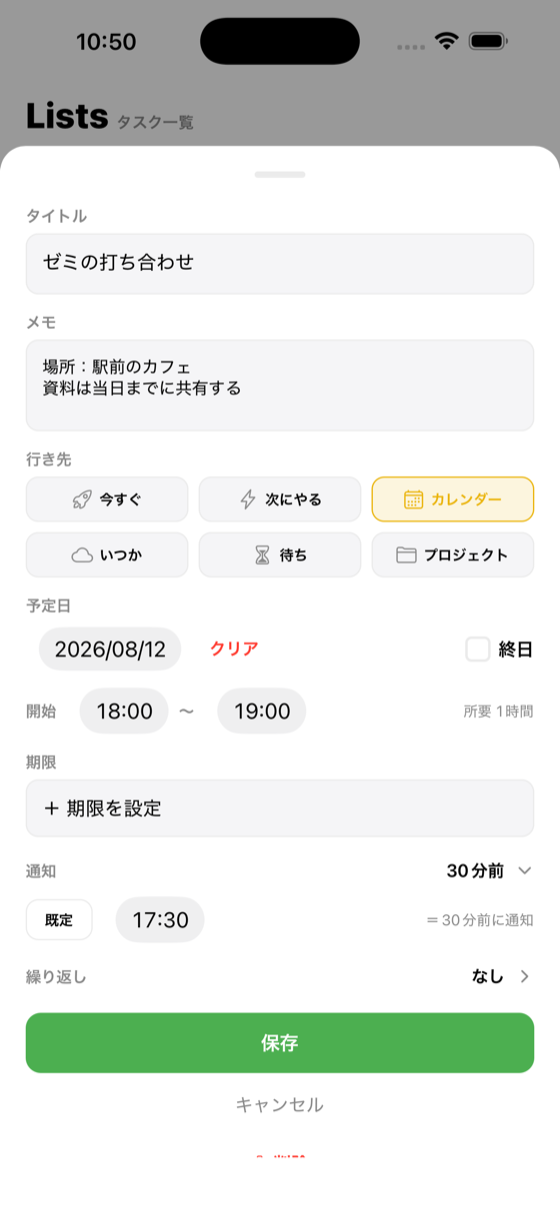
「30分前に知らせて」と書けば、その時刻にiPhoneへ通知。タイミングはタスクごとに選べて、パソコンで設定した分もiPhoneで鳴ります。
書き殴ったメモをタスクに整形。リンクや場所はメモへ自動で振り分け。
予定はお使いのカレンダーへ自動登録。端末をまたいでも二重登録しない相互同期で、時刻が過ぎた予定は自動で完了に(カレンダーの予定はそのまま残ります)。Googleカレンダーは3機種とも、AppleカレンダーはMac・iPhoneに対応。iPhoneは端末に追加してあるカレンダーから選ぶ方式なので、Googleアカウントを追加していればそこへ登録できます。
iPhoneで捕まえて、パソコンでじっくり整える。ログインすればMac・Windows・iPhone全部で自動同期。
今日のタスクと期限切れが、ホーム画面にいつも見えている。時刻のある予定は時刻順に。丸をタップすればアプリを開かずに完了、タスク名をタップすれば詳細が開きます。ウィジェットを長押し→「編集」で、今日・タグ・プロジェクトのどれを出すかを切り替えられます。
毎日・毎週・毎月の習慣もおまかせ。完了すると、次の分が自動で生まれる。
パソコンの中に1日1回、自動でバックアップ。クラウドに何かあっても、手元から戻せます。
大切にしている言葉をサイドバーに。アプリをひらくたび、自分の合言葉が目に入る。
データは原則あなたの端末の中だけ。クラウド同期もAIも、使うかどうかはあなたが選べます。広告なし・トラッキングなし。ログインしなくても、すべての基本機能が使えます。
お使いの ChatGPT / Claude が新しいタブで開き、質問が入力された状態になります。 このサイトには何も送信されません。
AI の回答は正確でないことがあります。確かな情報は よくある質問 をご覧ください。